
概览
本视频(带中文字幕)将指导您完成 LSEG Workspace 与 Microsoft Entra 账户的关联设置,并介绍单点登录(SSO)带来的安全性和便捷性优势。
为提供更顺畅、更安全的 Workspace 登录体验,LSEG 正在推出与 Microsoft Entra 的集成。Microsoft Entra 是微软现代化的身份与访问管理服务。该集成有助于提升账户安全性,同时让您能够更便捷地通过浏览器及各种设备访问 Workspace。
Microsoft Entra 提供安全的单点登录(SSO)功能,让您无需使用多个独立密码,即可访问 Microsoft 及第三方应用程序。
启用单点登录后,连接账户可带来的优势
- 账户安全保障增强:
Microsoft Entra 会对每次登录进行风险评估,并在必要时启用多重身份验证(MFA)等现代安全防护机制,帮助您防范可疑活动,提升账户安全性。
- 登录体验更便捷:
借助单点登录(SSO),您只需登录一次,即可访问所需的各项应用和服务,无需反复输入多个密码或经过多个登录页面。
- 随时随地安全访问:
Microsoft Entra 基于云构建,无论您身处办公室、远程办公还是出差途中,都能够安全登录并访问 Workspace。 它专为现代混合办公和云环境打造。
- Workspace 使用体验保持不变:
连接账户后,您在 Workspace 中使用的工具、数据和日常工作流程均不会受到影响。
连接您的账户
当您下次登录网页版 Workspace 时,系统可能会提示您将 Workspace 账户与所在机构的 Microsoft 账户进行关联。
只需按照屏幕提示操作,整个过程快速且便捷。
账户关联成功后,您将获得更流畅的 Workspace 登录体验,并享受增强的账户安全防护。
关联 Workspace 与 Microsoft 账户的步骤:
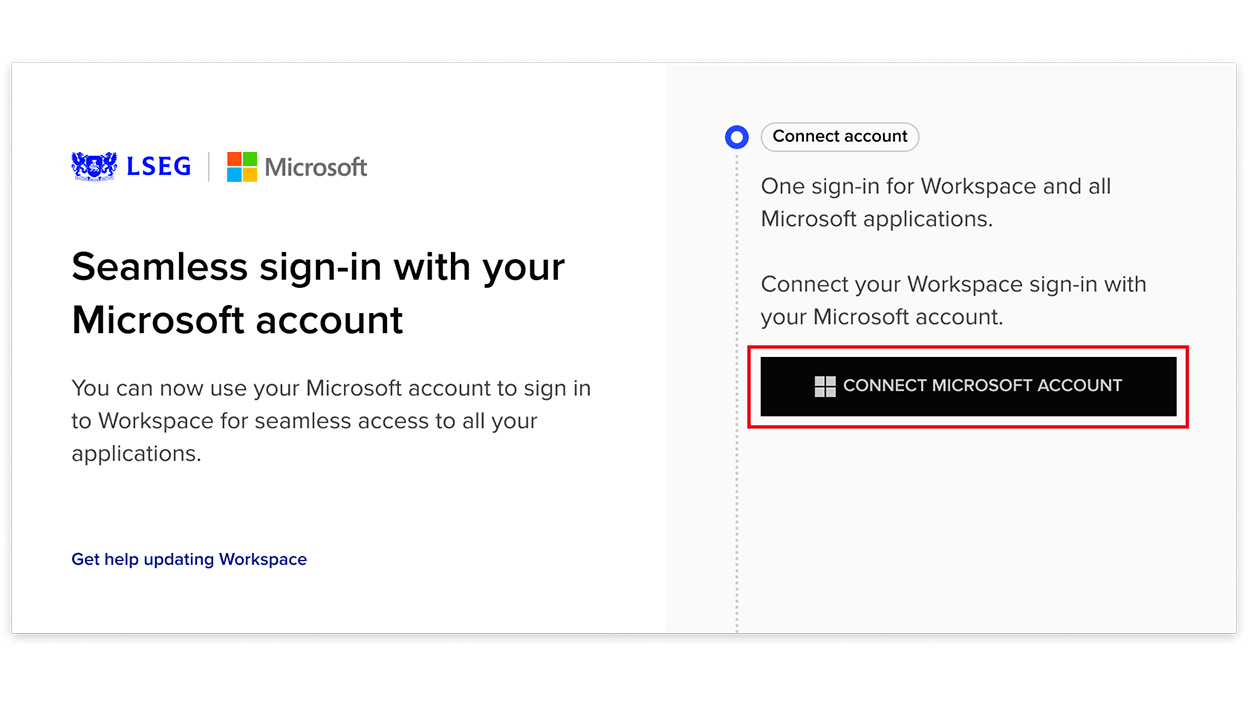
步骤 1:开始关联流程
当系统出现提示时,点击“连接 Microsoft 账户”开始关联流程。
步骤 2:使用您所在机构的 Microsoft 账户登录
系统将显示您所在机构的 Microsoft 登录页面。 按照日常登录流程操作,输入电子邮件地址、密码,并完成所需的身份验证。 完成后,您的 Microsoft 账户将与 Workspace 安全关联。

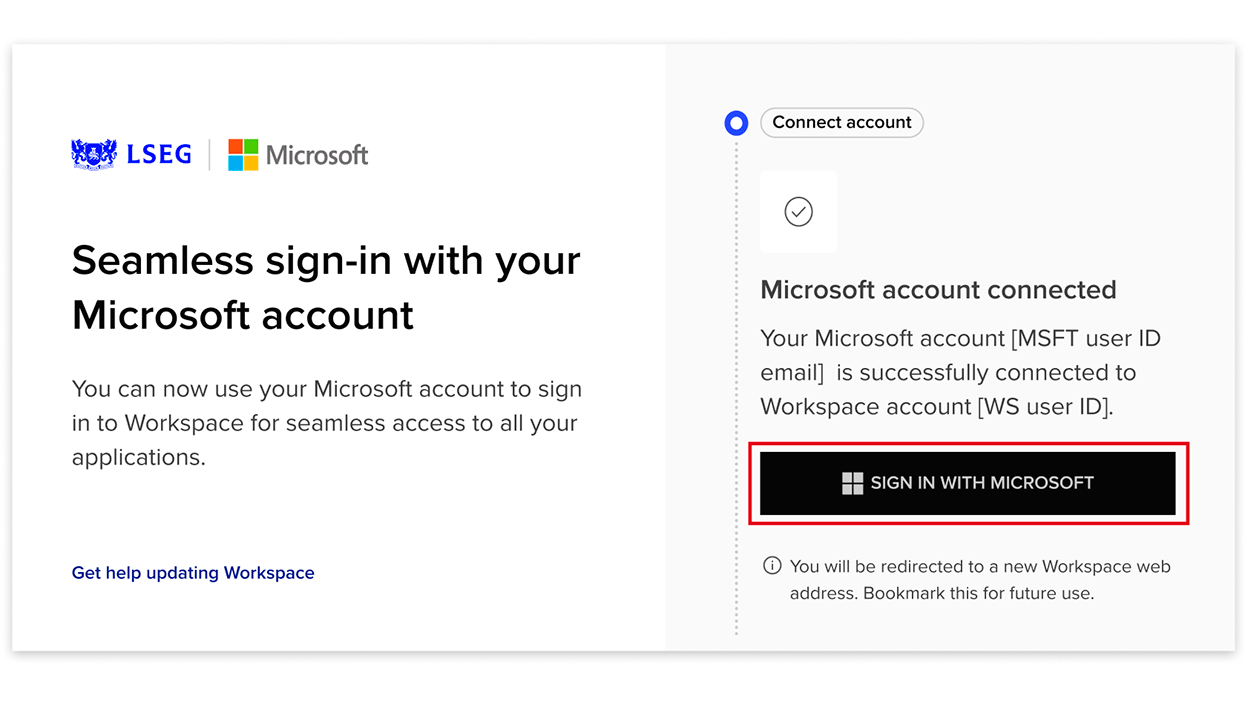
步骤 3: 完成关联并重新登录
当 Workspace 账户成功关联至 Microsoft 账户后,页面提示将自动更新,并引导您重新登录。
点击“使用 Microsoft 登录”后,系统将跳转至新的安全网址,以完成账户关联流程。
步骤 4: 更新浏览器书签
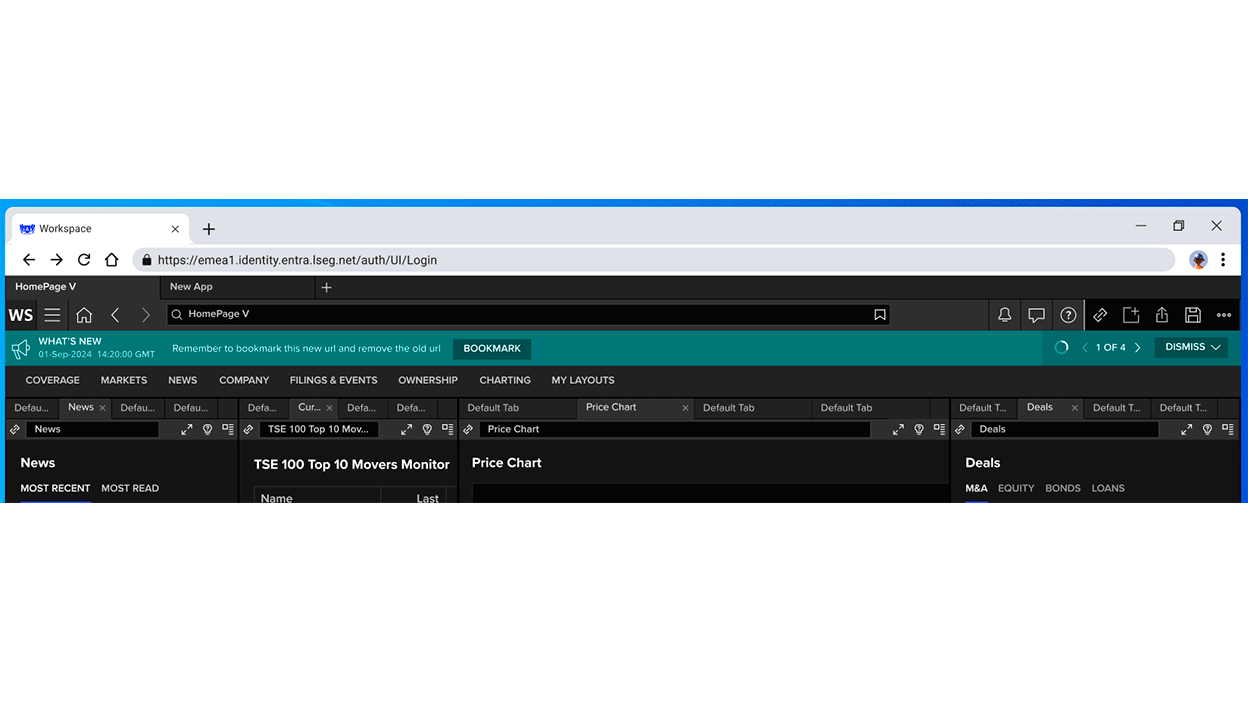
进入新的 Workspace 网址后,请删除原有书签,并使用新的网址重新保存书签。
这样可确保您下次通过浏览器打开 Workspace 时,能够通过新的安全网址自动完成单点登录。
如遇受阻情况,请联系您的 IT 管理员
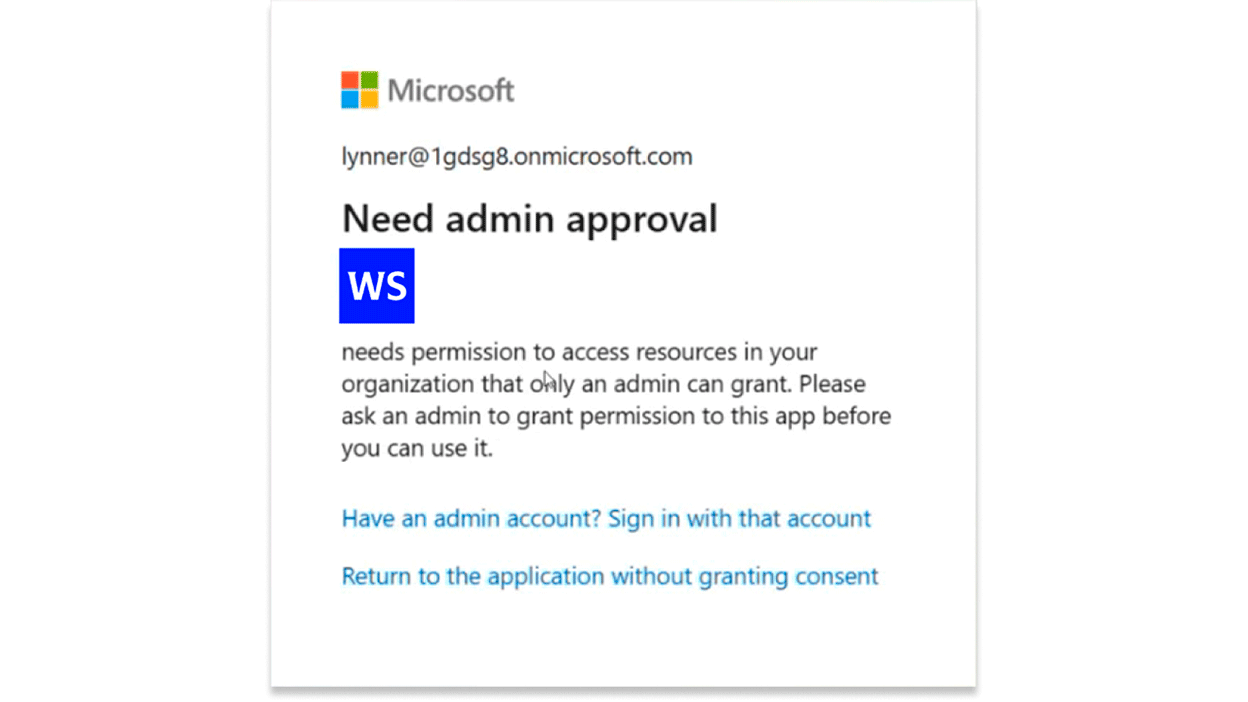
.如遇以下情况,请联系您的 IT 管理员协助解决:
- 账户关联失败
- 登录尝试次数过多
- 连接失败
- 被管理员阻止。如果系统提示需要额外权限,请将错误页面链接发送给您的管理员,以便其协助完成授权
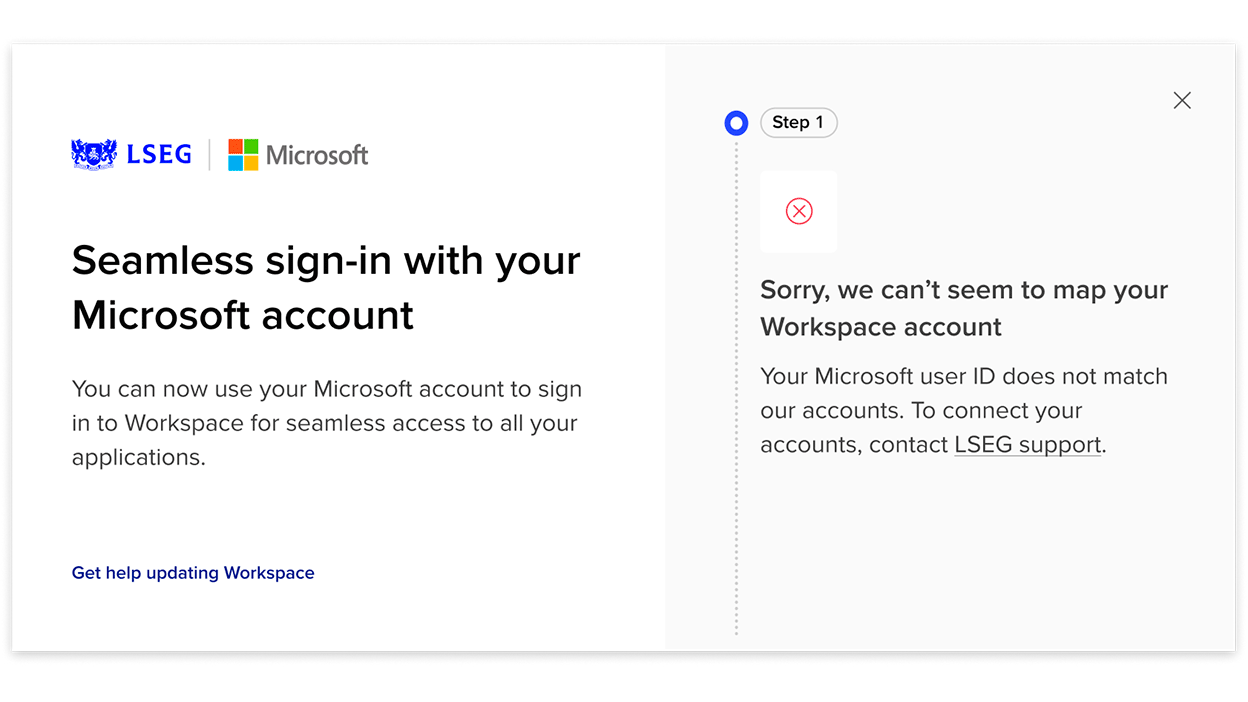
账户关联错误
如果出现以下账户关联错误信息,请联系您的 IT 管理员,确保正确的账户 ID 已完成关联配置。
IT 管理员须知
根据组织机构的安全策略,用户在使用企业账户登录 Workspace 时,可能需要管理员批准后才能完成 Microsoft 账户关联。
请联系管理员完成一次性授权配置,以确保用户能够顺利通过 Microsoft Entra 登录 Workspace,避免出现访问受限或登录中断等情况。
管理员可通过以下链接审核并批准您及同事对 LSEG 应用程序的访问权限:
LSEG Identity
Workspace
如需了解更多信息,请参阅 Microsoft 官方指南
https://learn.microsoft.com/en-us/entra/identity/enterprise-apps/user-admin-consent-overview